Inspectius Glass · Anleitung
Die Kamerabrille für den Alltag.
Fotos und Videos per Knopfdruck, Übersetzung unterwegs, Musik & Anrufe, diktieren statt tippen – freihändig. Diese Anleitung bringt dich in wenigen Minuten zur ersten Aufnahme.
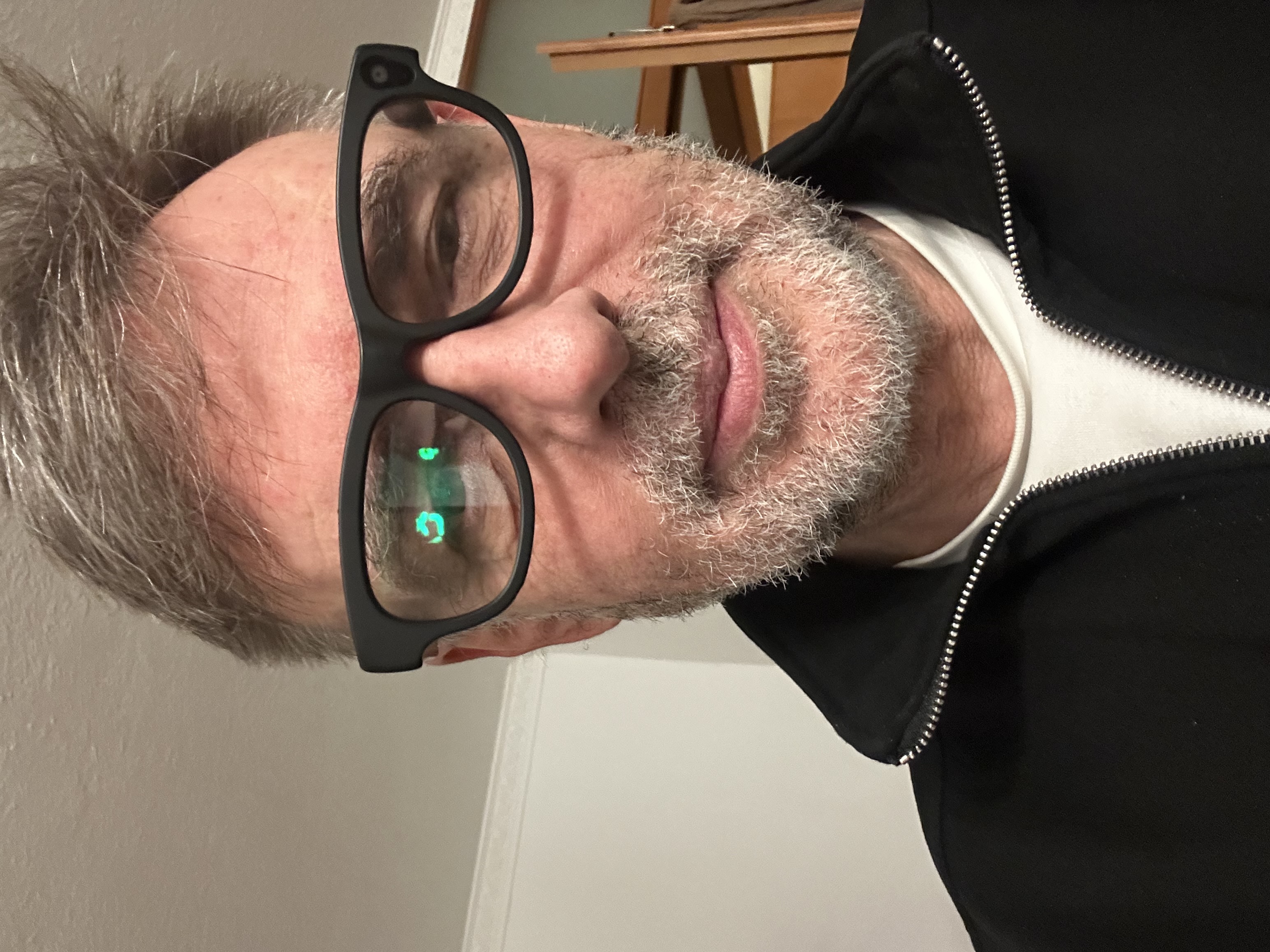
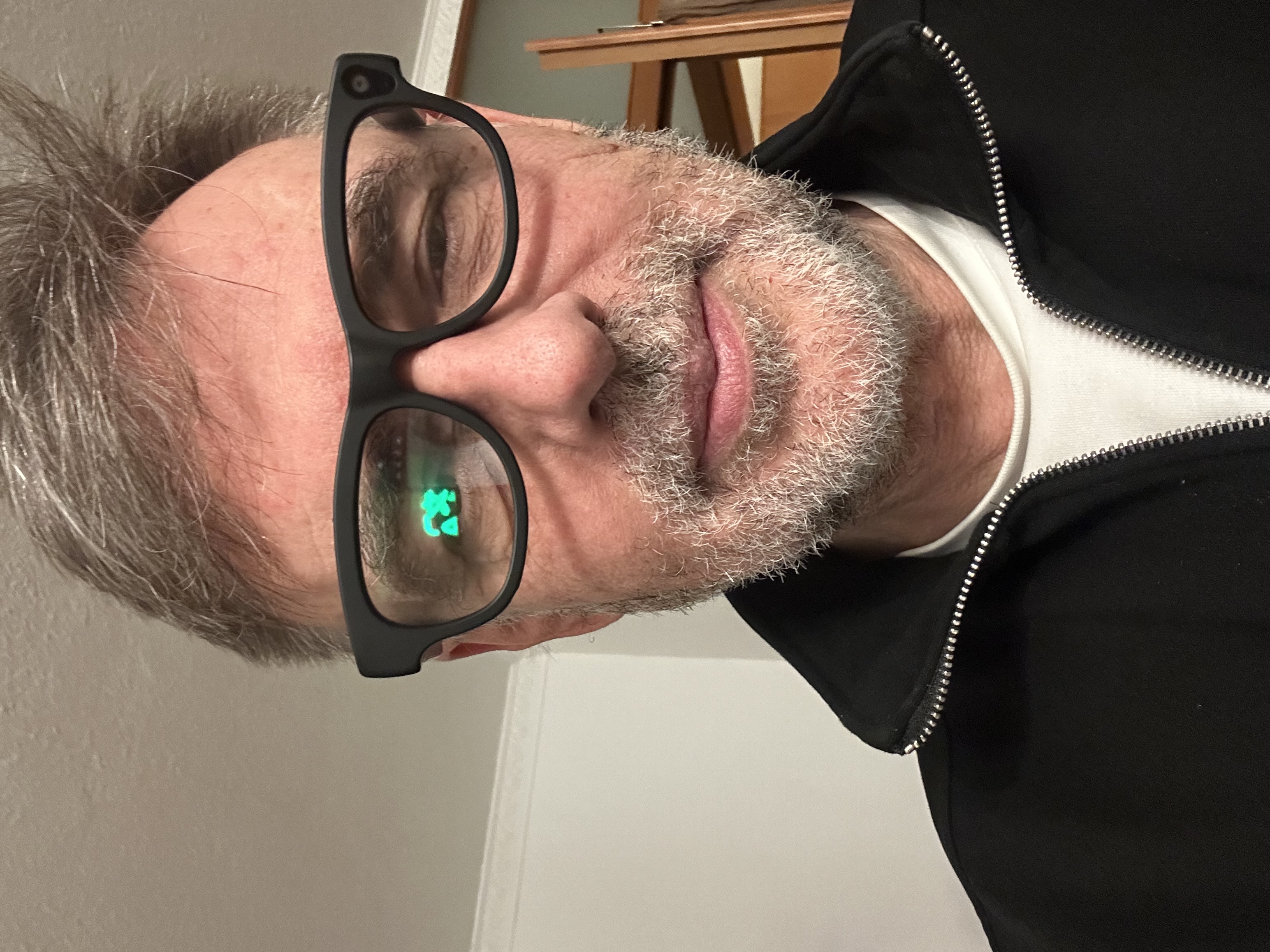
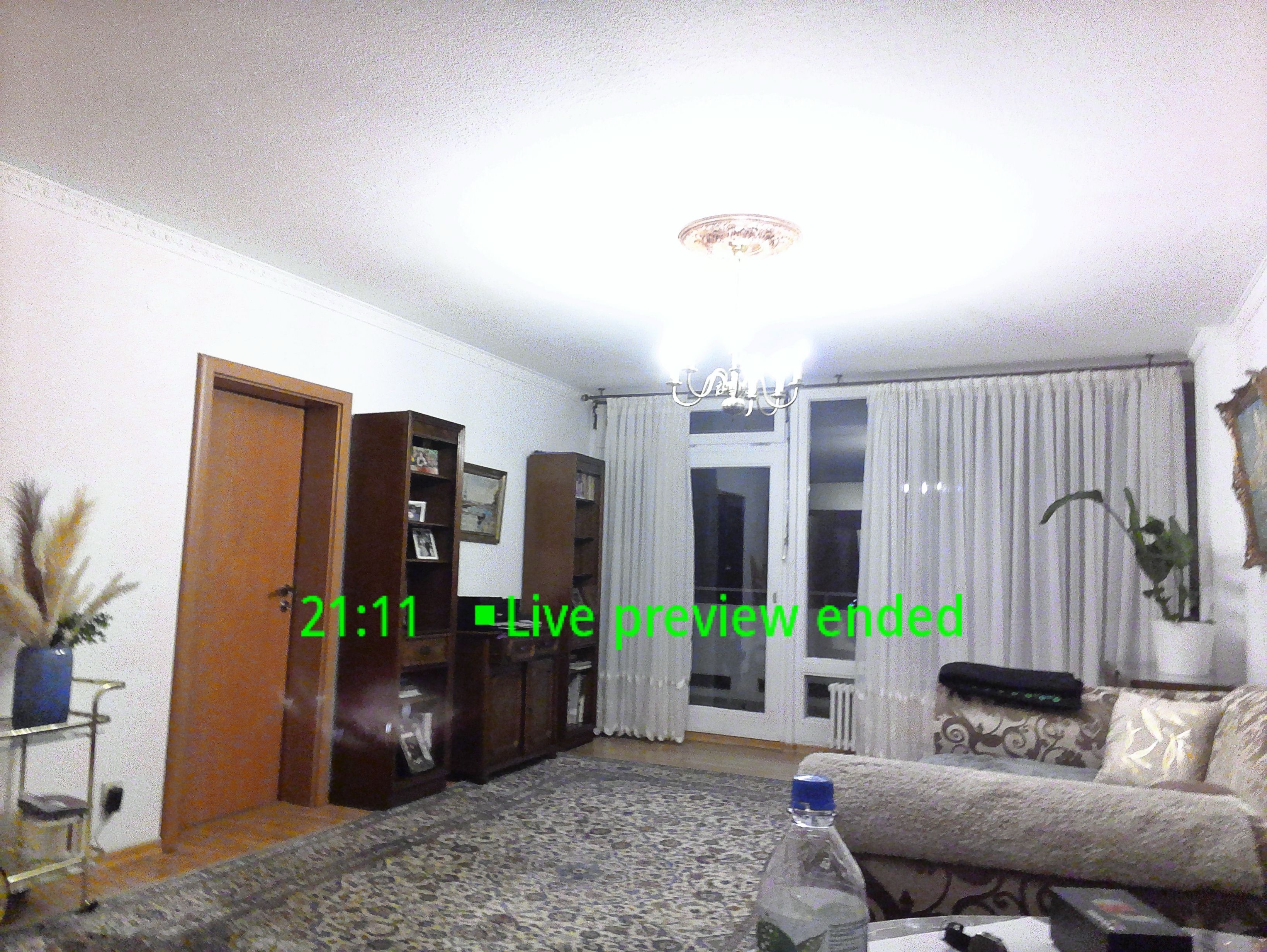
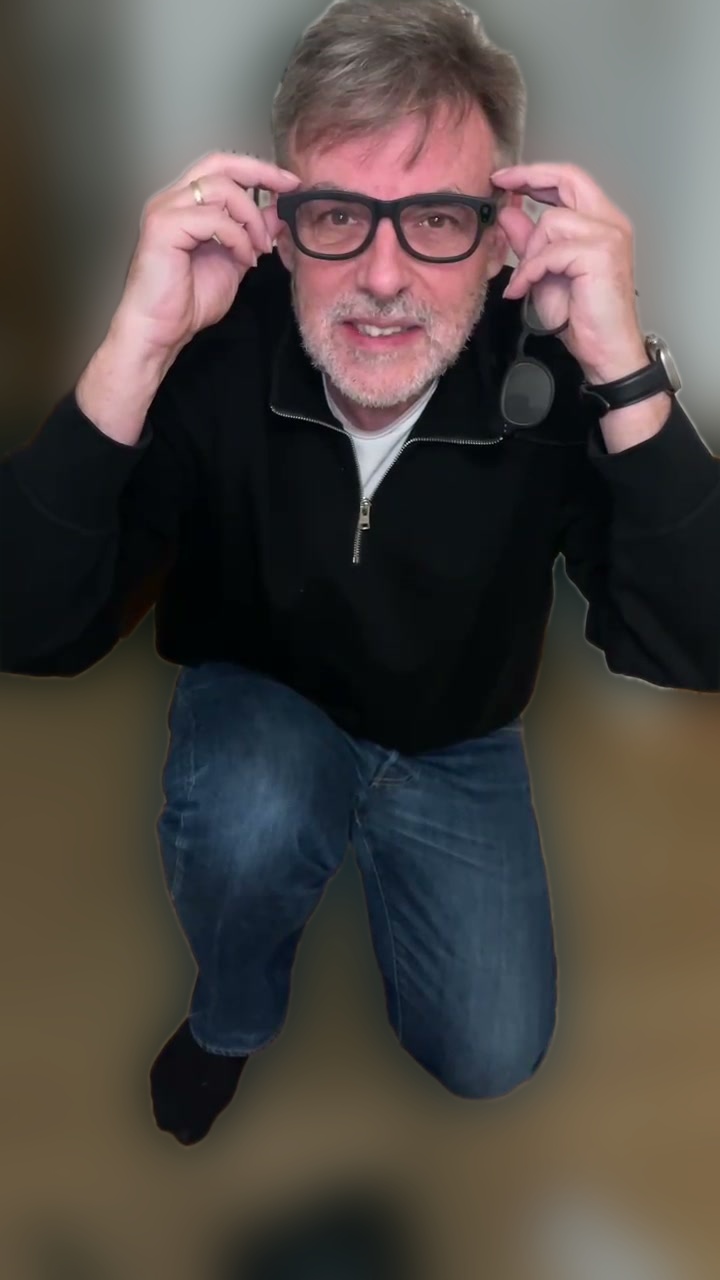
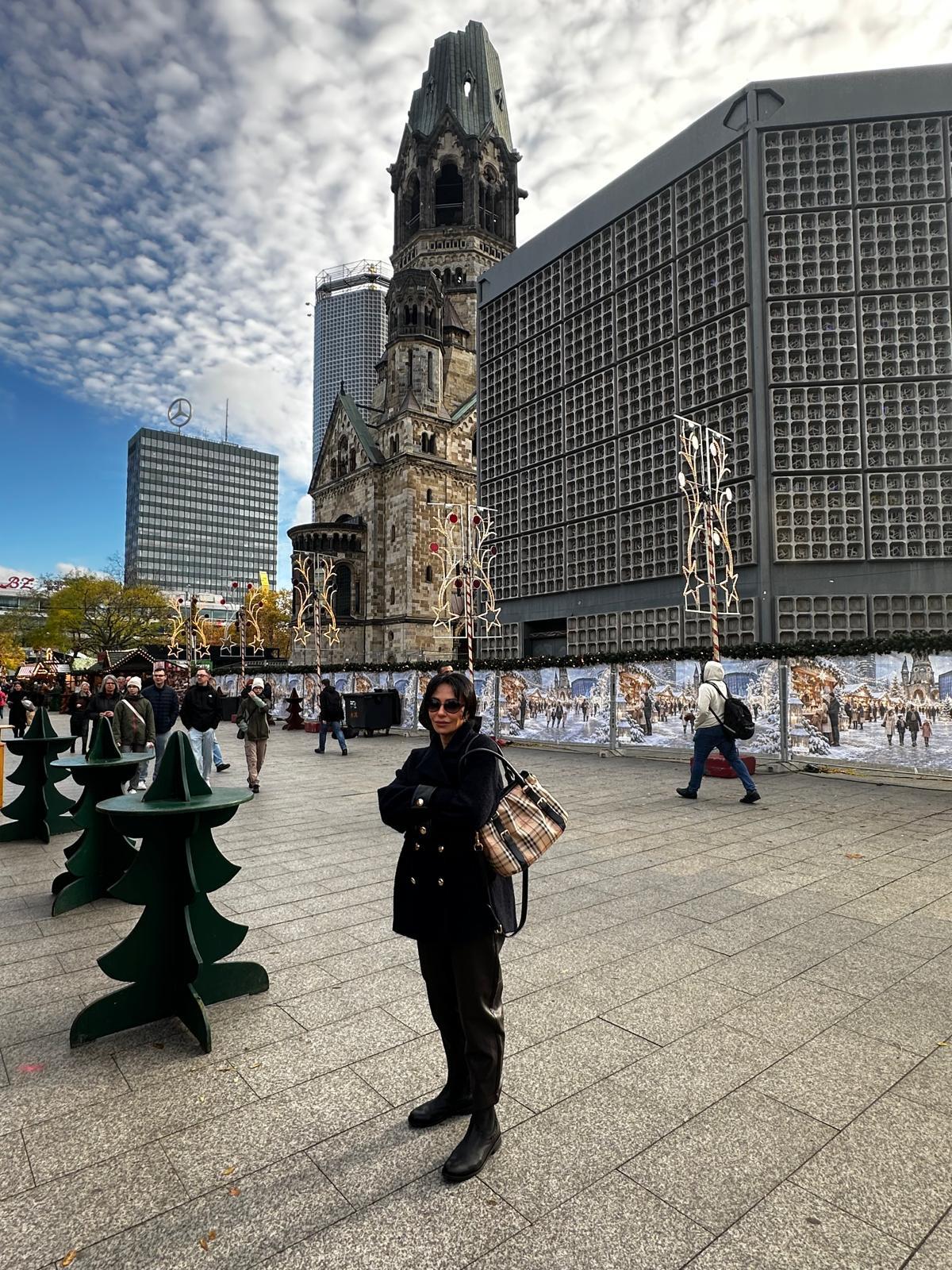
Echte Fotos – die Inspectius Glass als Kamerabrille für den Alltag, so unauffällig wie eine normale Brille.



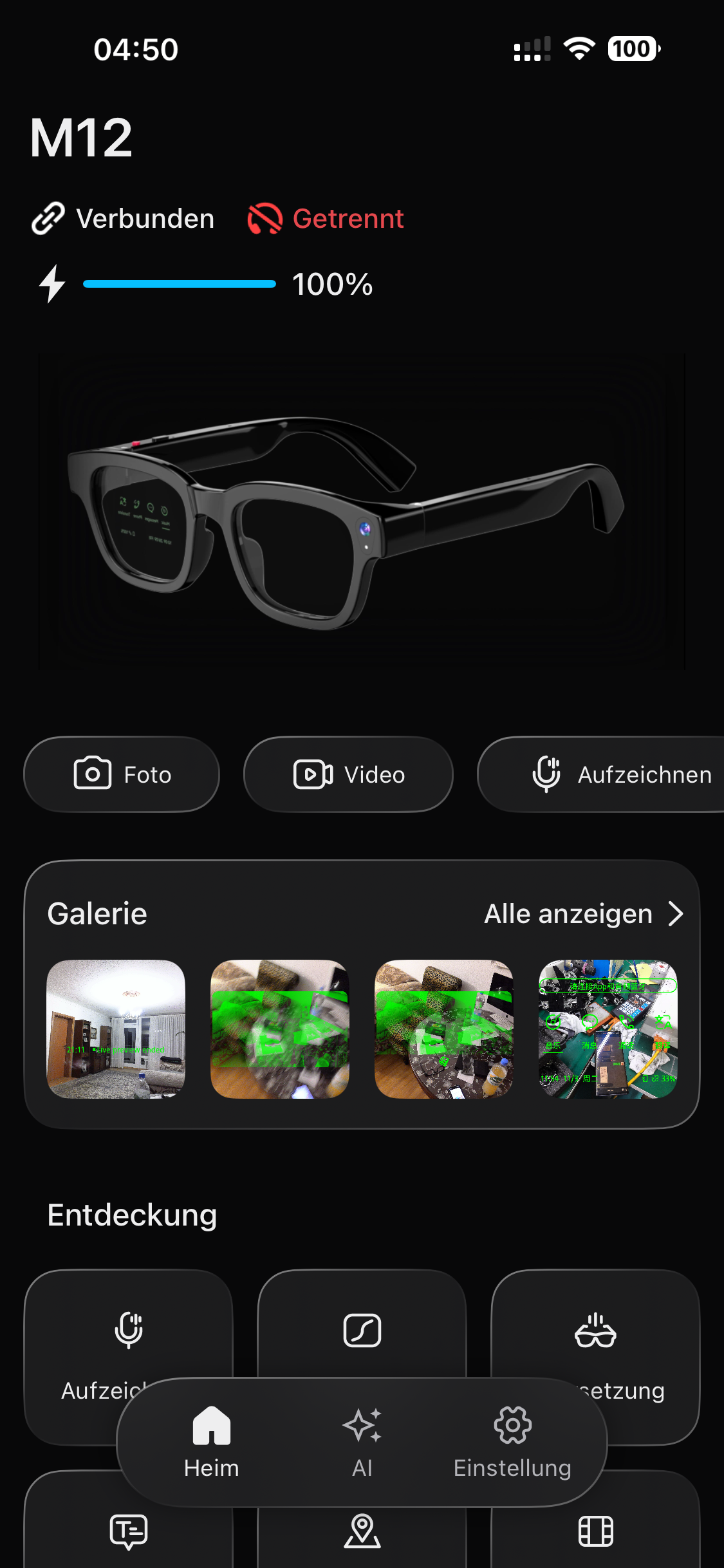
Brille laden, App installieren, verbinden – danach steuerst du alles bequem vom Handy.
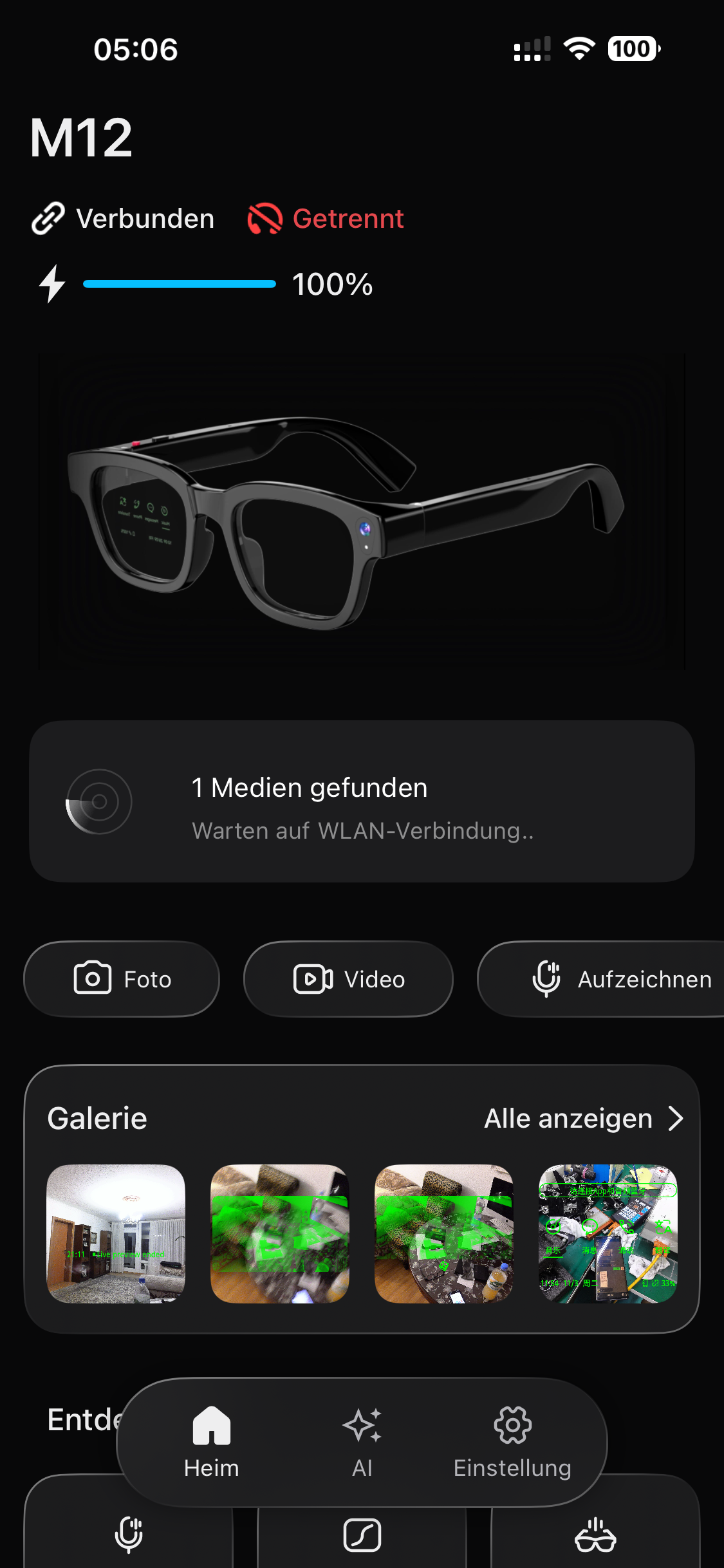
Die Brille mit dem mitgelieferten Kabel laden. In der App erscheinen oben ein Blitz-Symbol und der Ladestand.
Die Begleit-App „Inspectius Glass“ auf dem Handy installieren und öffnen.
Brille einschalten und in der App koppeln. Danach erscheint sie als Gerät und oben steht „Verbunden".
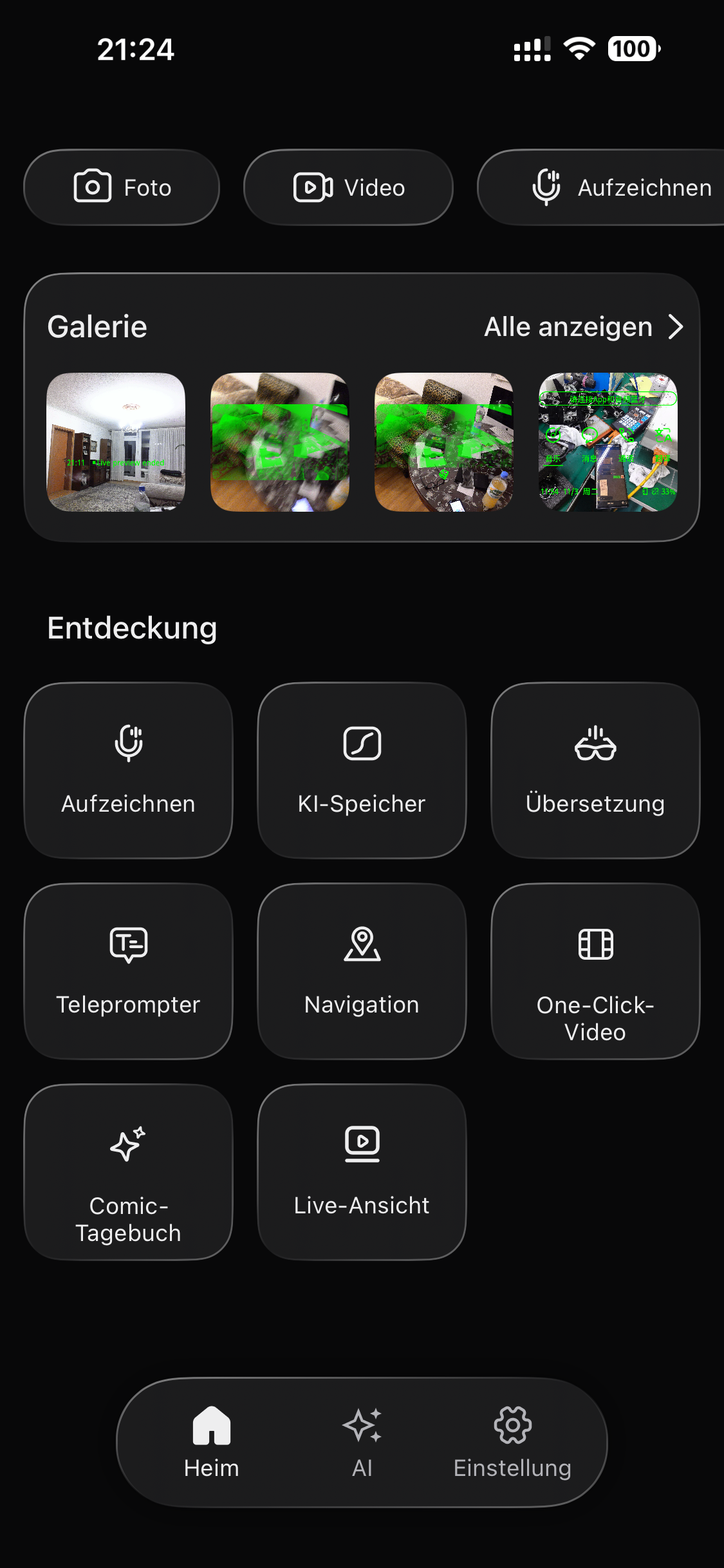
Unten gibt es drei Bereiche – Heim, AI und Einstellung. Auf der Startseite liegen die drei Schnelltasten Foto, Video und Aufzeichnen direkt griffbereit, darunter deine Galerie und alle Funktionen.
Ein Druck genügt – das Motiv wird aus deiner Blickrichtung aufgenommen.
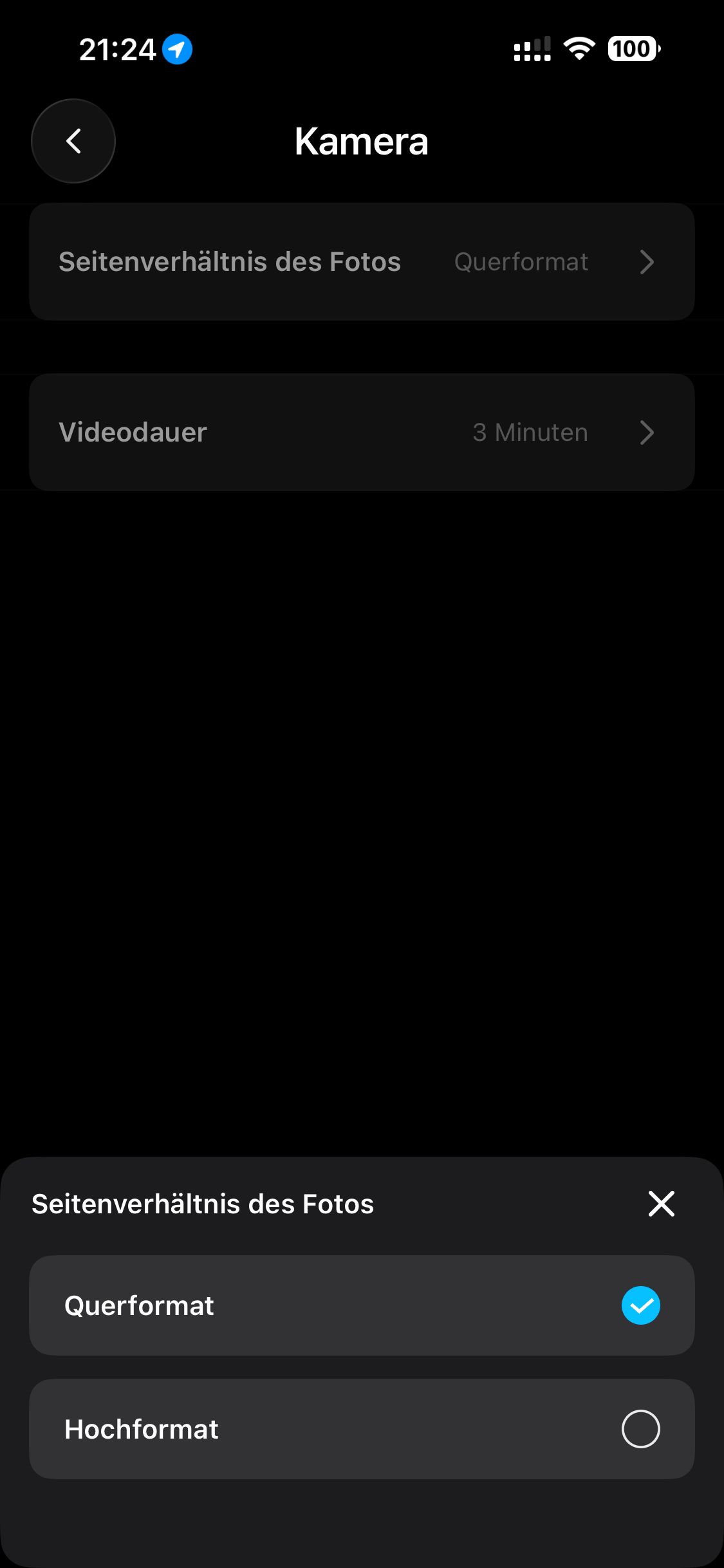
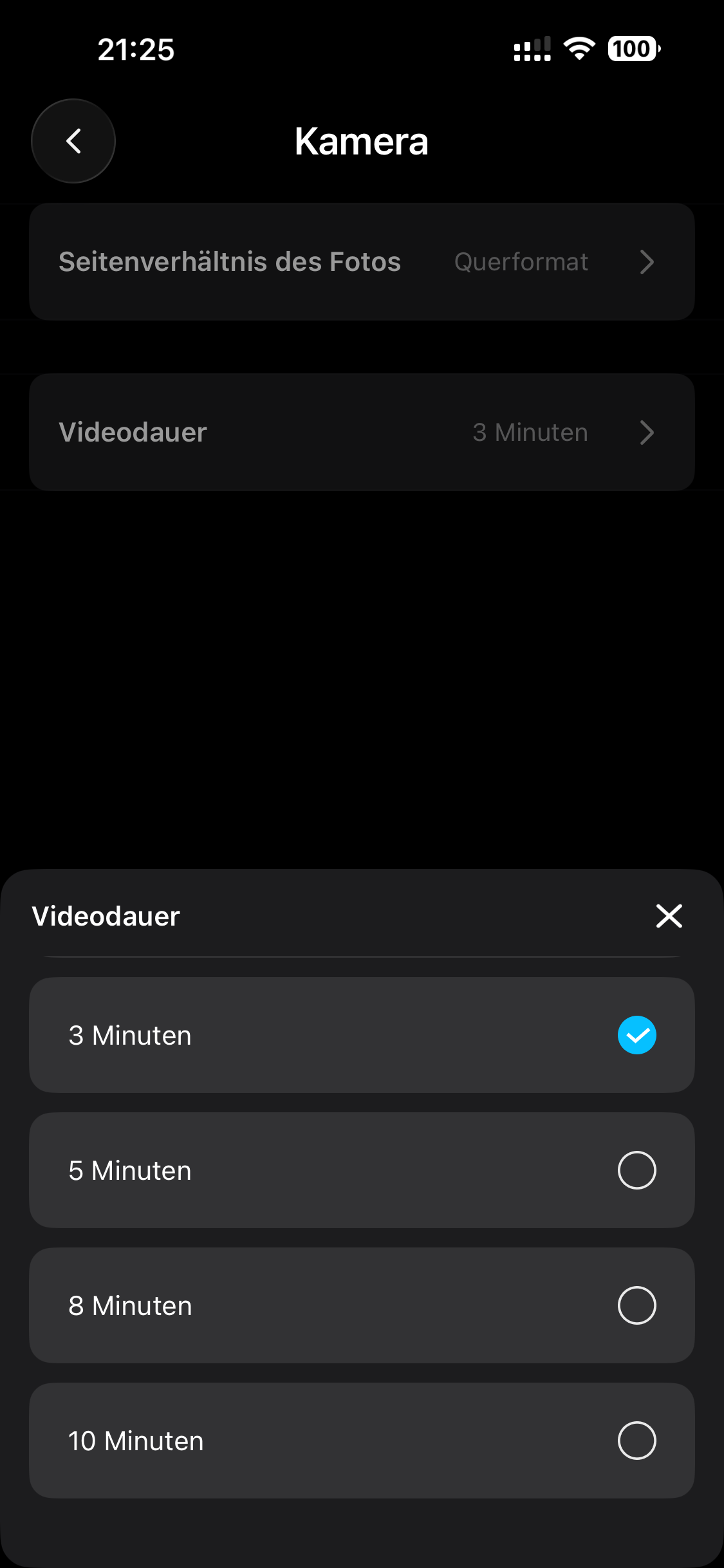
Freihändig filmen, pro Clip bis zu 10 Minuten (einstellbar: 3 / 5 / 8 / 10).
Sprachnotiz aufnehmen und per Knopf in Text umwandeln lassen.
Alle Aufnahmen gesammelt an einem Ort, „Alle anzeigen" öffnet die volle Ansicht.
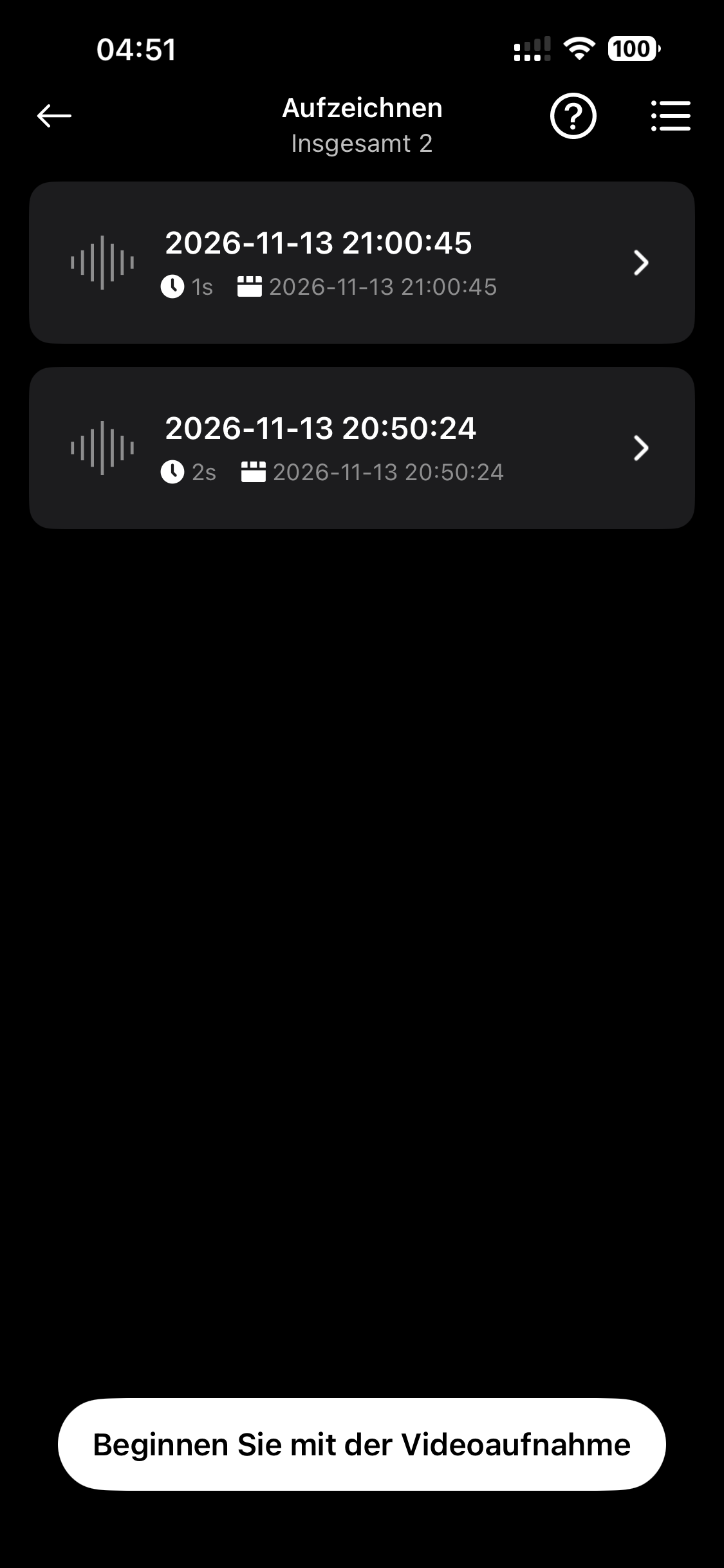
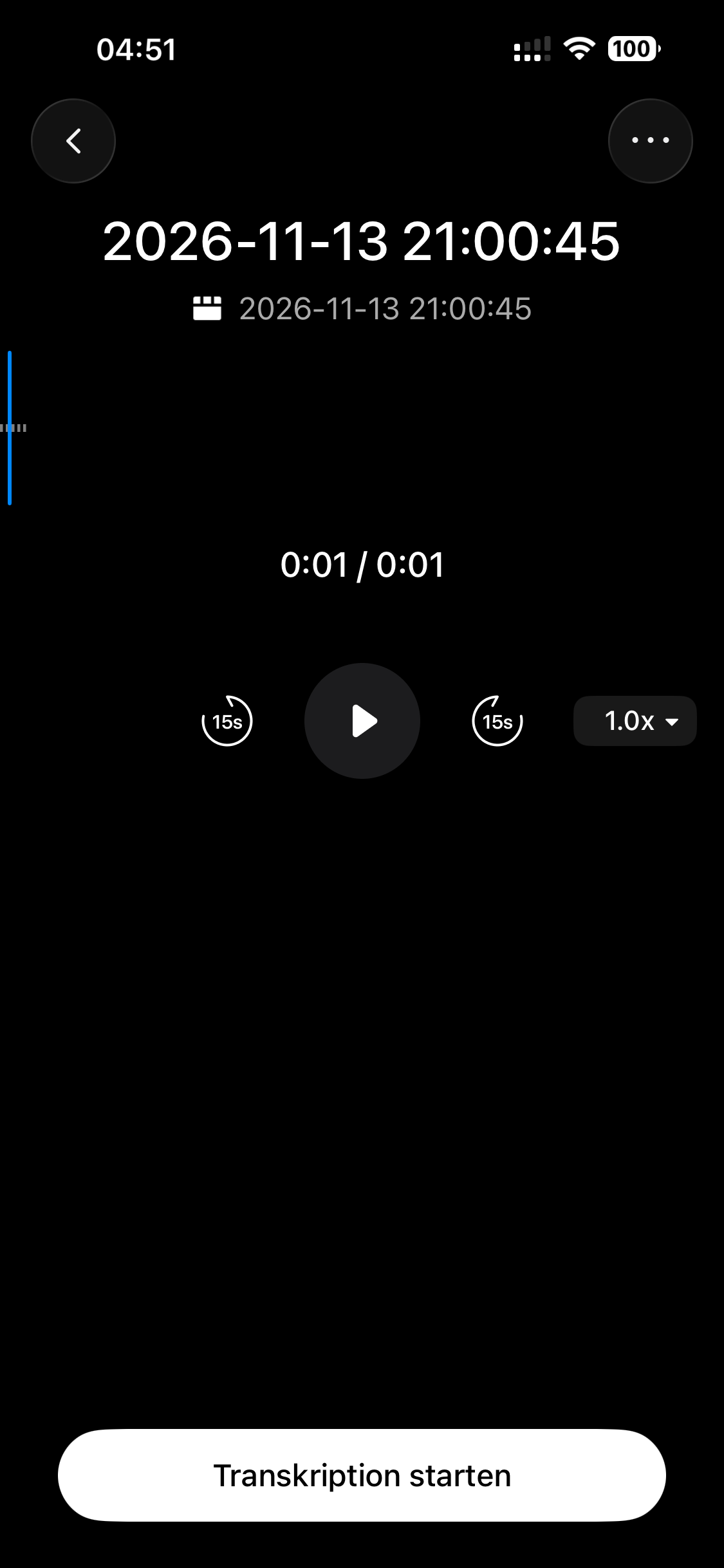
Sprich deine Notizen einfach ein. In der Aufnahme-Wiedergabe startest du mit einem Knopf die Transkription – aus gesprochenem Wort wird Text, den du weiterverwenden kannst.
Über die Schnelltaste „Aufzeichnen" sprichst du deine Notiz zu dem ein, was du festhalten willst.
In der Wiedergabe auf „Transkription starten" tippen – der gesprochene Text wird verschriftlicht.
Unter Einstellung → Kamera legst du die maximale Cliplänge fest (bis 10 Minuten).
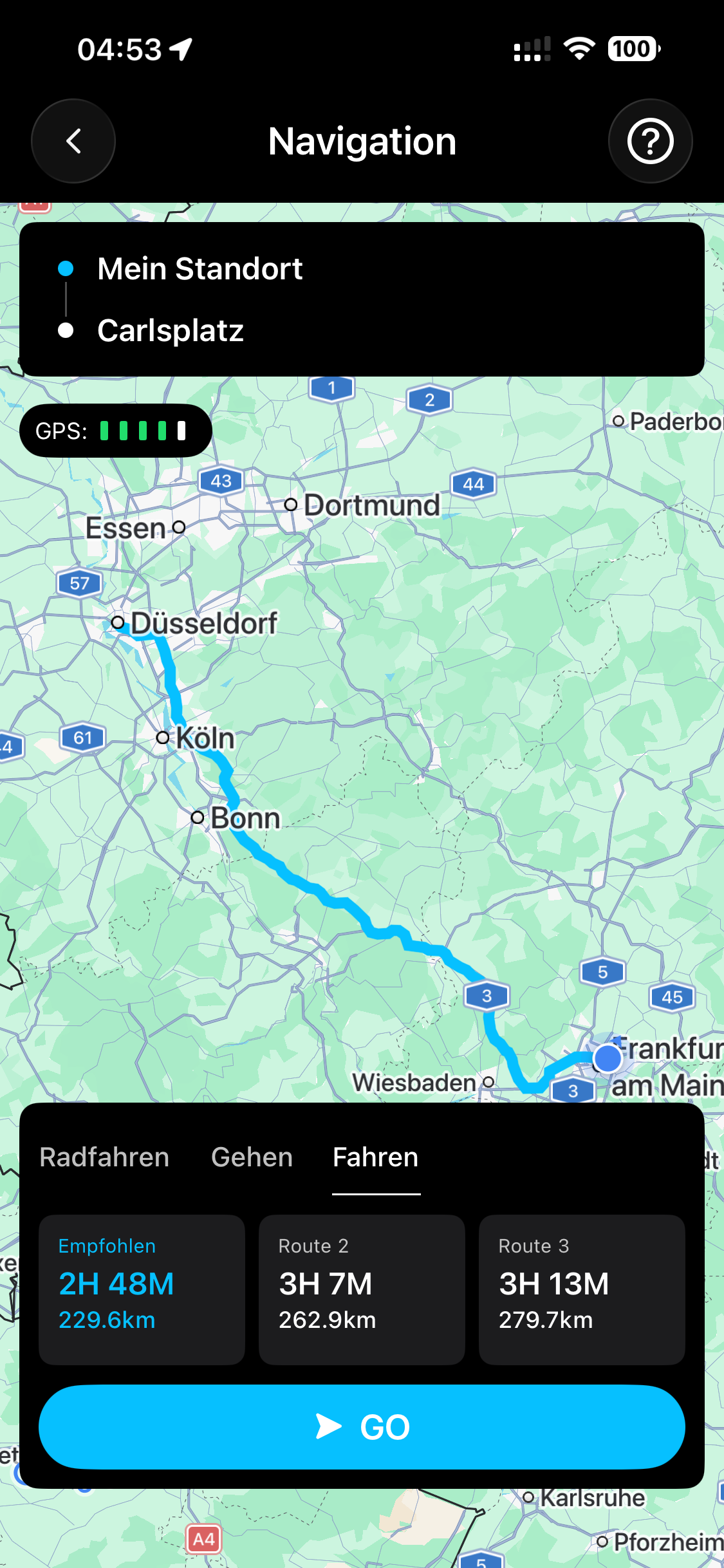
Nützlich unterwegs: Text im Blick behalten und sich zum nächsten Objekt navigieren lassen.
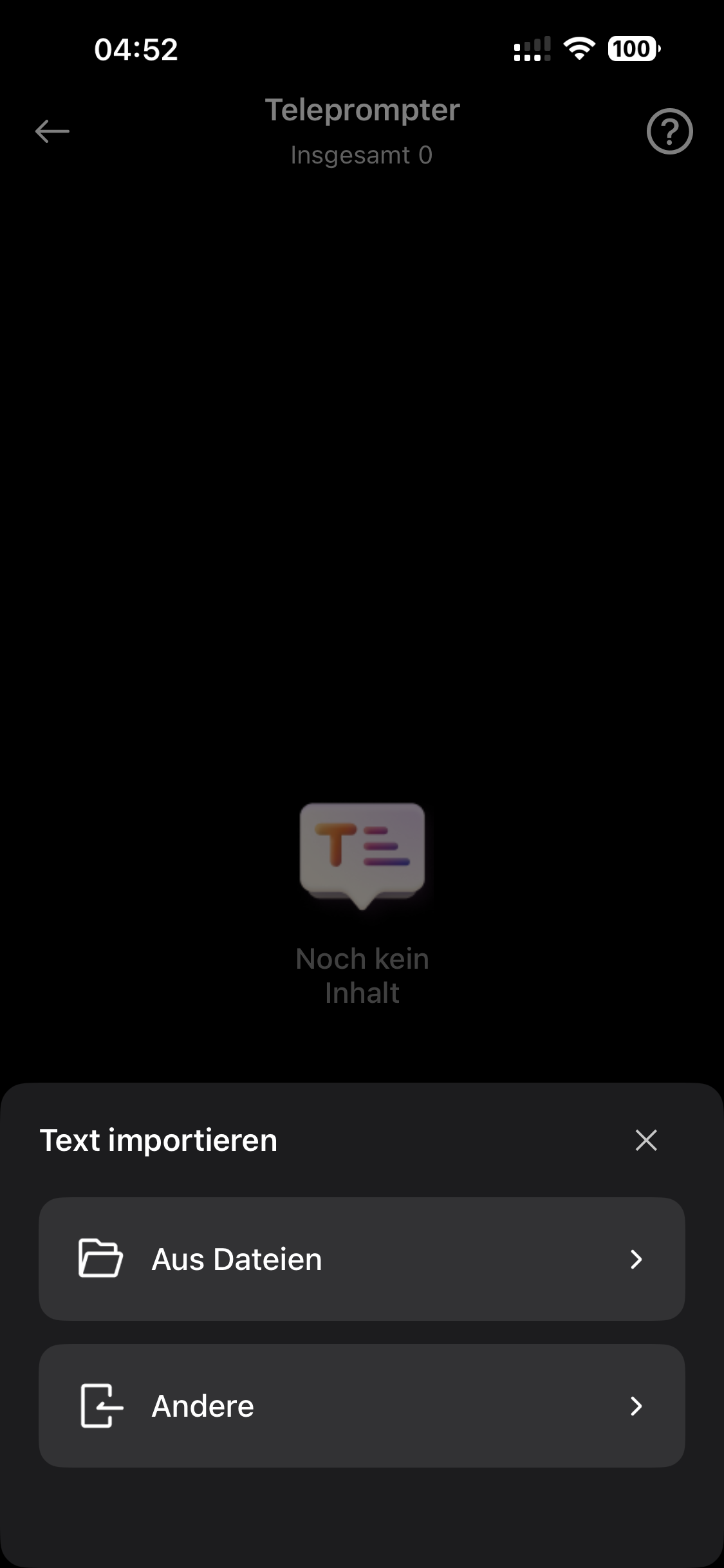
Eigenen Text oder eine Merkliste importieren und beim Rundgang im Blick behalten.
Ziel eingeben und sich per Route zum nächsten Termin führen lassen.
Gesprochenes direkt übersetzen – praktisch im Gespräch vor Ort.
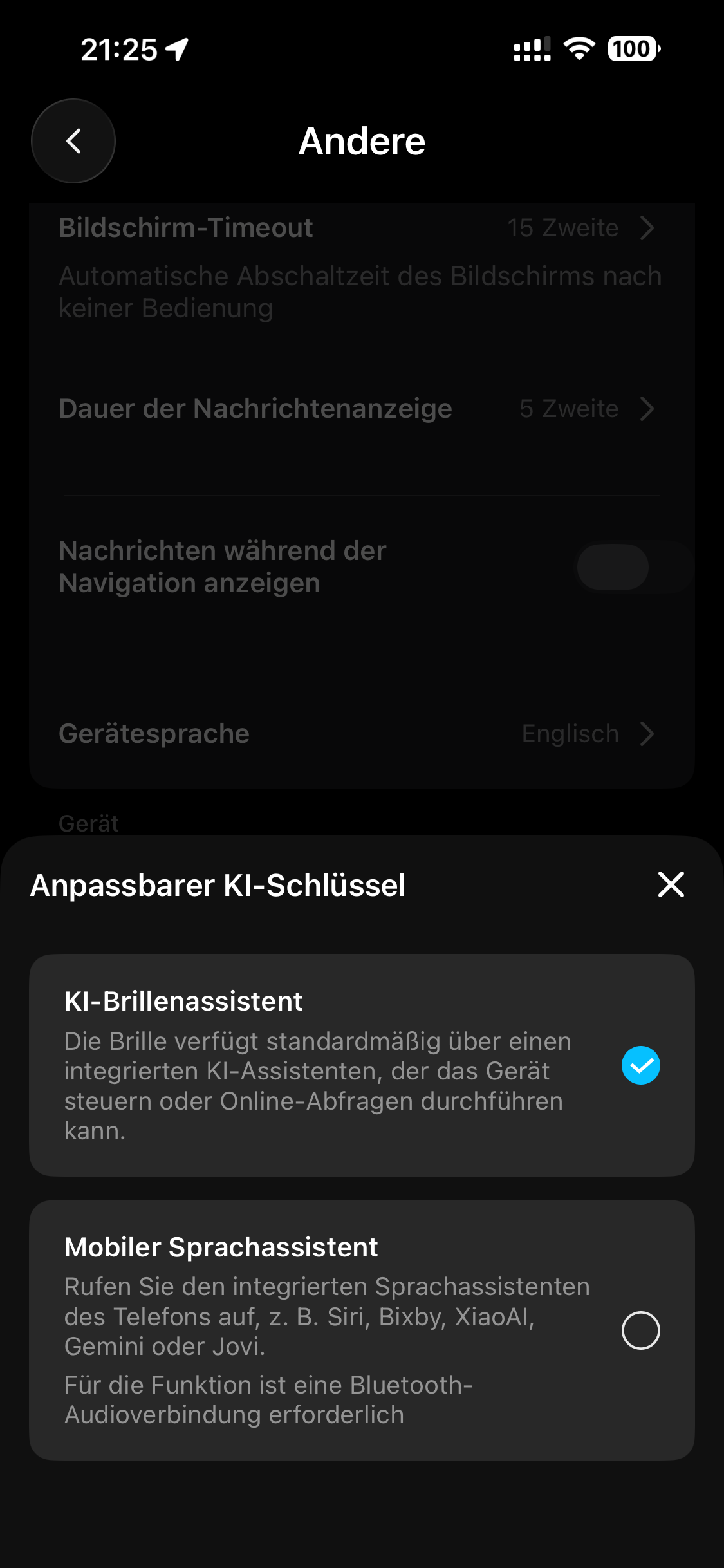
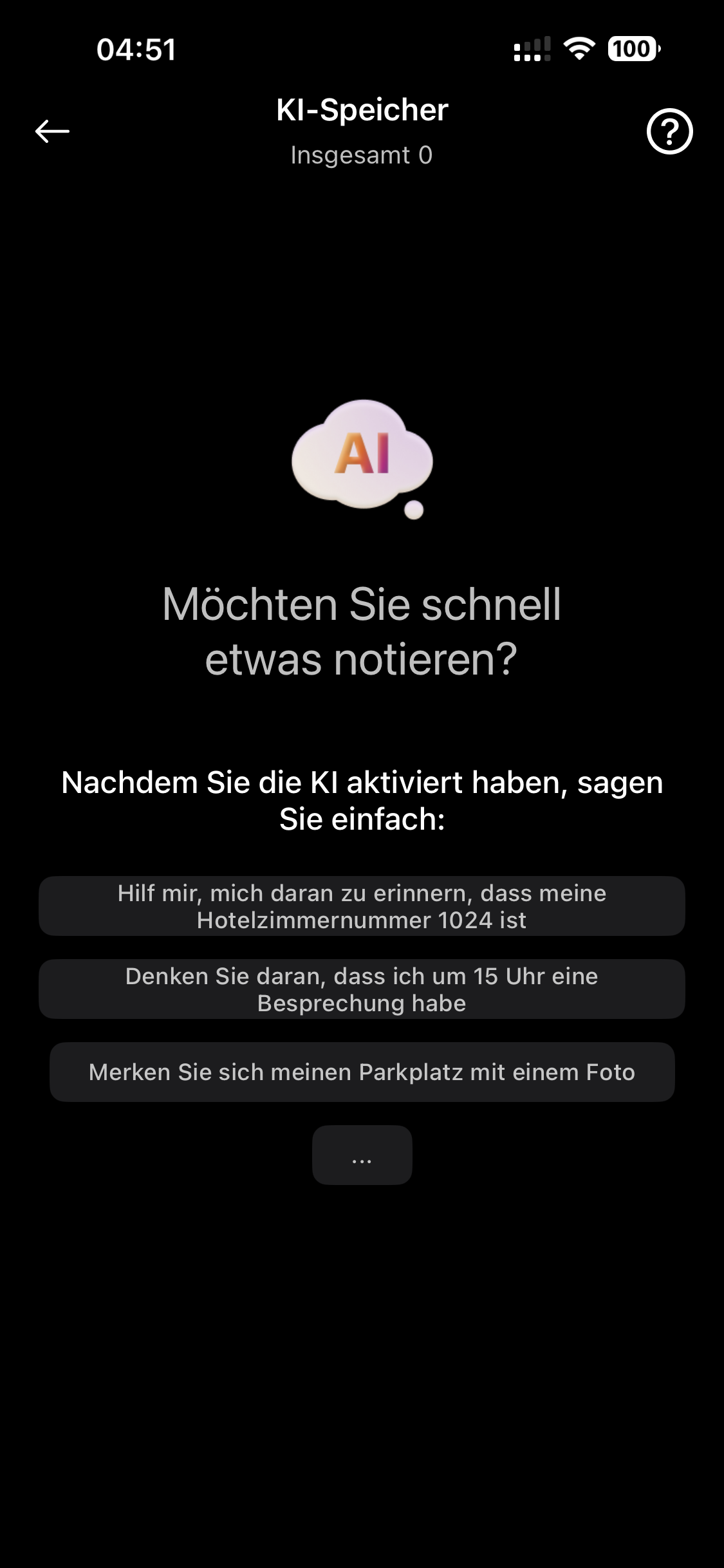
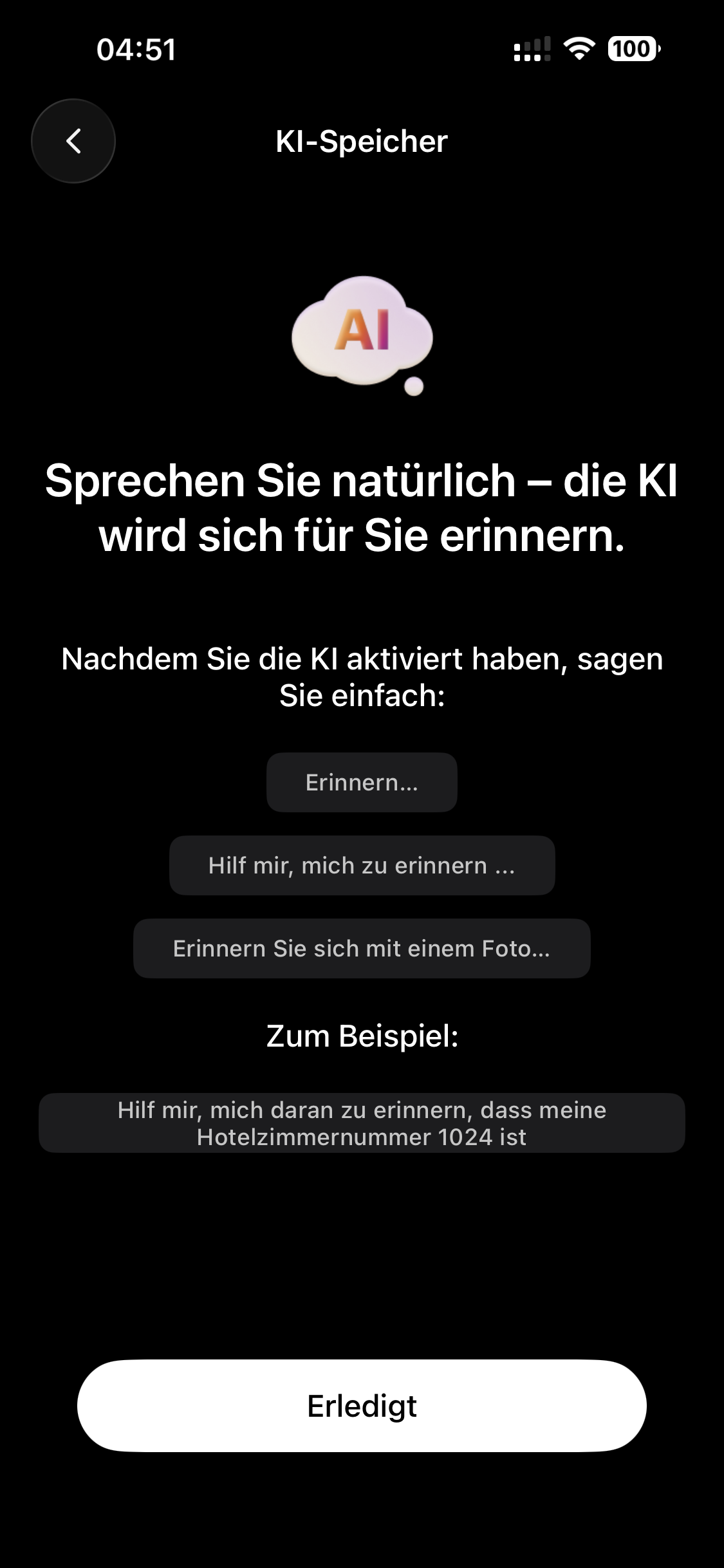
Der Sprachassistent merkt sich Notizen, an die er dich später erinnert.
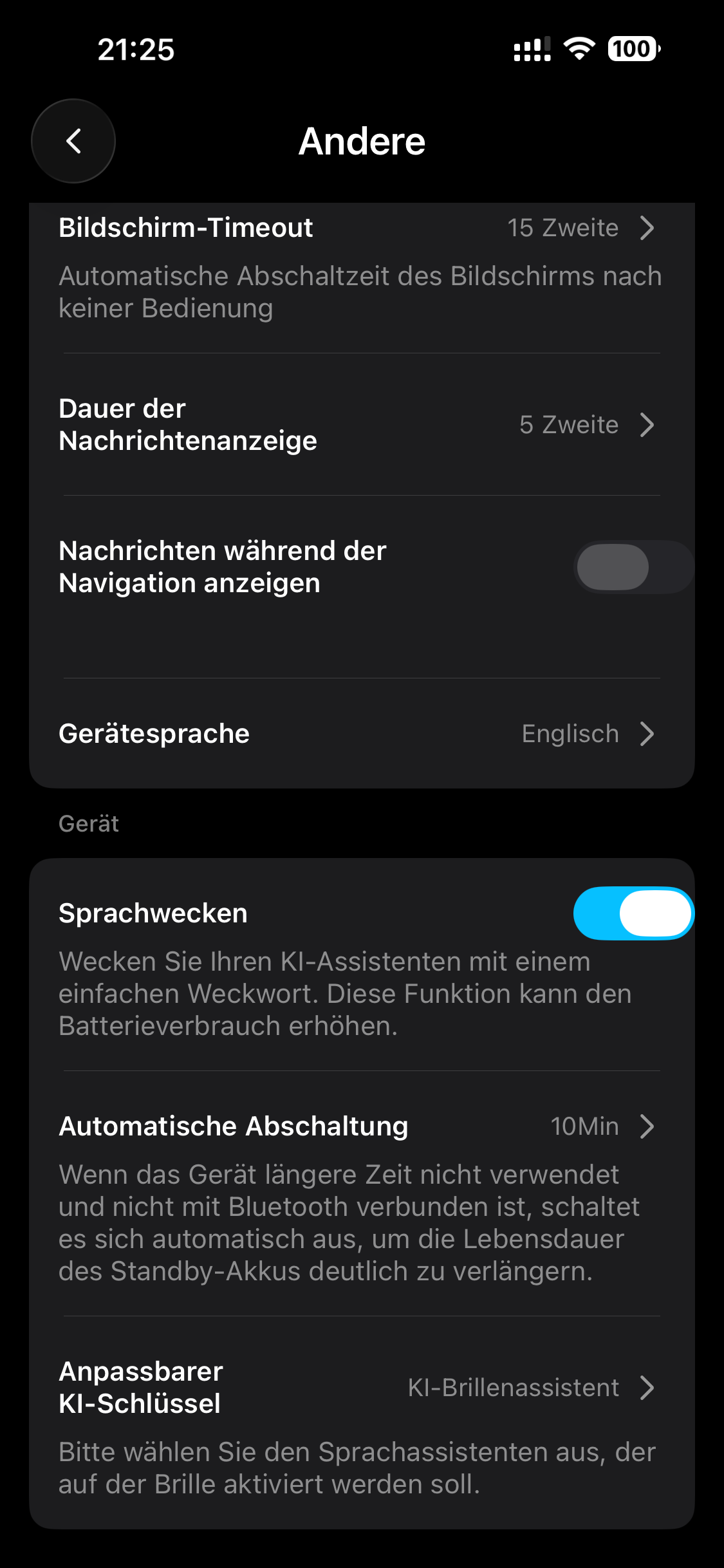
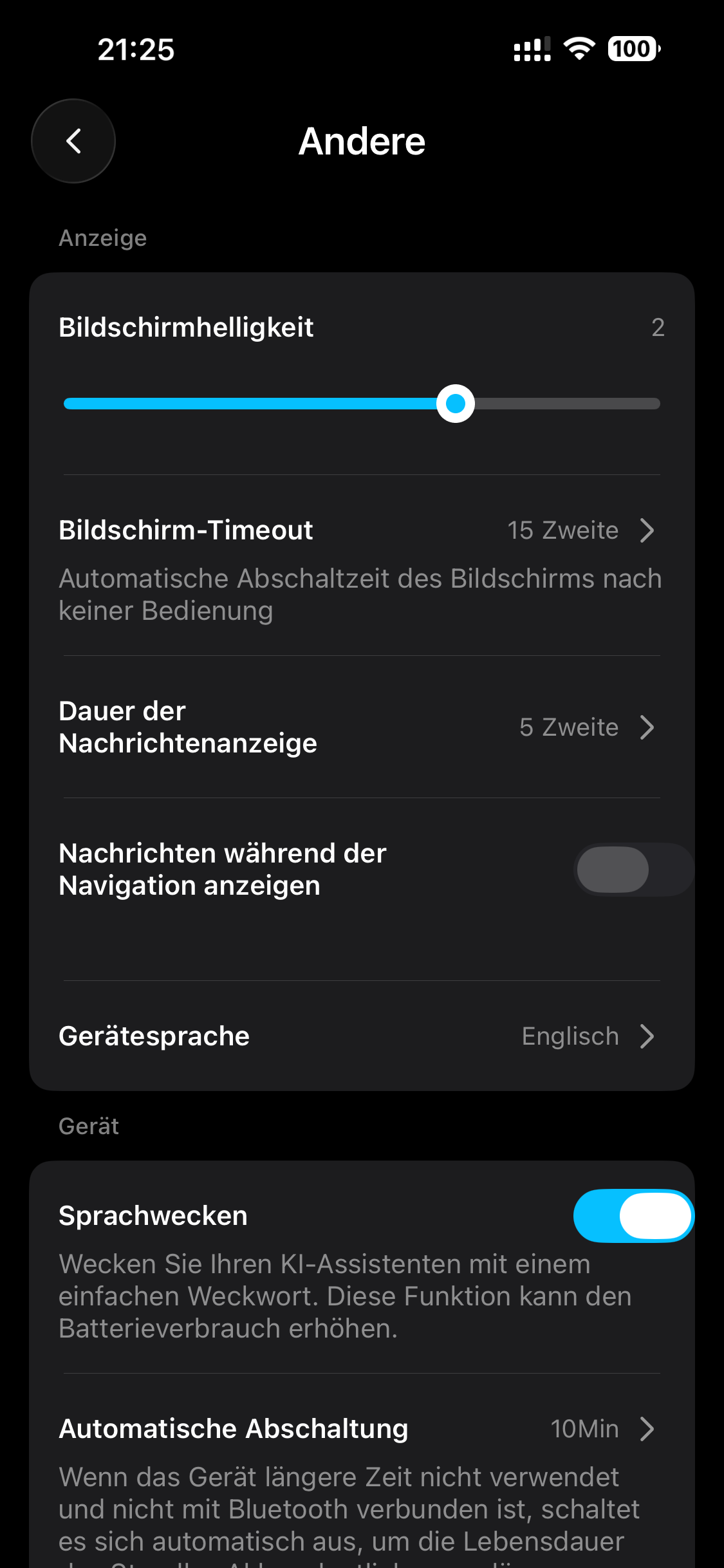
Einmal kurz einrichten, dann bist du ungestört unterwegs. Alles unter Einstellung → Andere bzw. Benachrichtigung.
Die Brille überträgt deine Aufnahmen über ihr eigenes WLAN an die App.
Die App meldet „Medien gefunden" und wartet auf die WLAN-Verbindung zur Brille.
Die Nachfrage des Handys bestätigen, um dich mit dem WLAN der Brille zu verbinden.
Die Fotos und Videos werden in die Galerie der App übertragen.
Ohne Nutzung schaltet sich die Brille nach ca. 10 Minuten ab und schont so den Akku.
Die Anzeige im Glas erlischt nach kurzer Zeit automatisch – einstellbar unter „Andere".
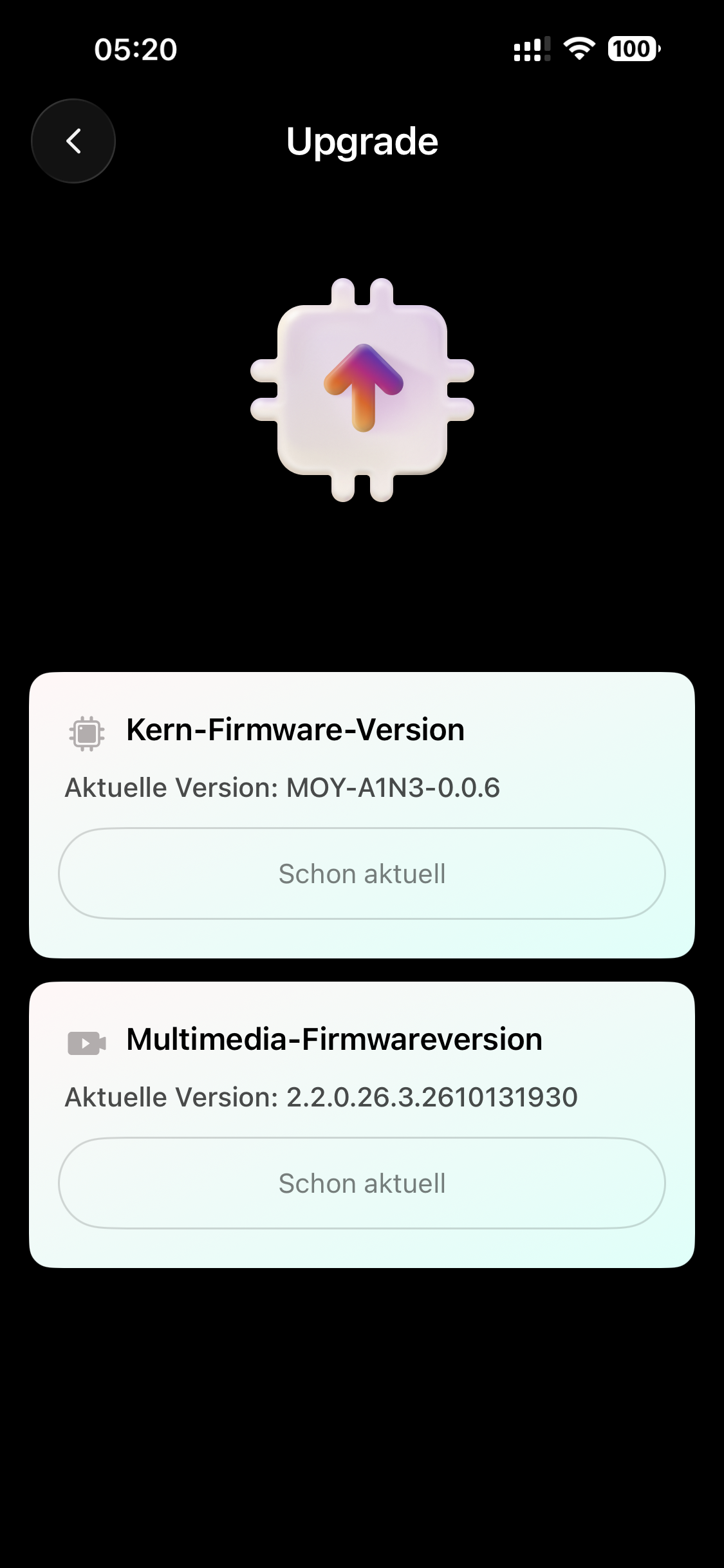
Unter Einstellung → Firmware prüfst du auf Updates. Steht dort „Schon aktuell", bist du auf dem neuesten Stand.
Mit dem mitgelieferten Kabel laden; der Ladestand wird in der App angezeigt.
Angaben laut Hersteller; das Gewicht ist am Muster bestätigt. Werte wie die Akkulaufzeit prüfen wir weiter am Gerät und tragen sie vor Kampagnenstart nach.
Echte Aufnahmen vom Gerät und der Begleit-App – keine Illustrationen.